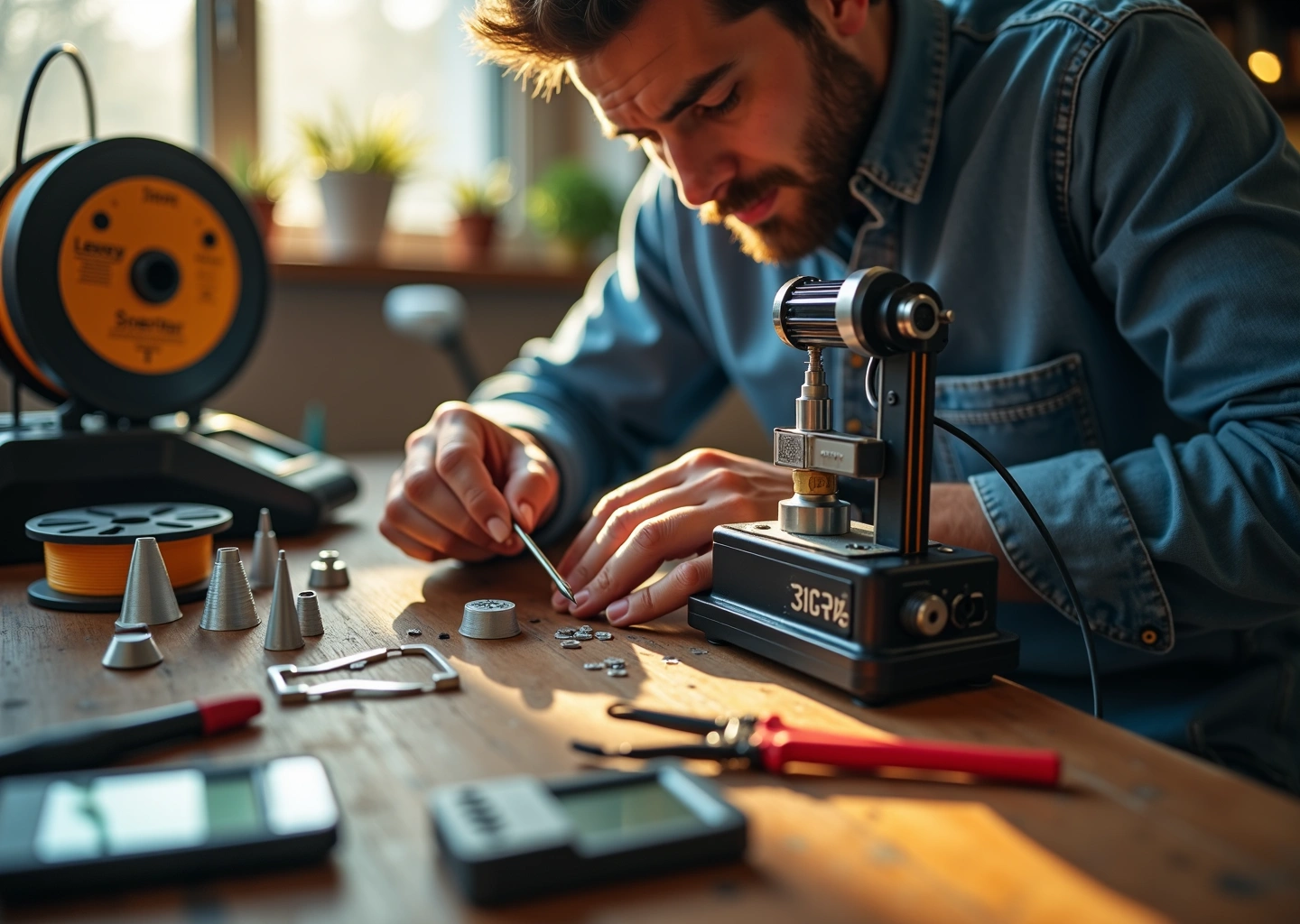
Этот подробный гид поможет владельцам малого бизнеса и мастерам быстро диагностировать и устранить 10 самых частых поломок FDM‑принтеров. Разберём причины, инструменты, пошаговые процедуры ремонта, настройки прошивки и слайсера, а также профилактические меры для стабильной и экономичной работы печатного парка.
Подготовка к диагностике и общая проверка состояния принтера
Когда 3D-принтер в малом бизнесе выходит из строя, каждая минута простоя — это упущенная выгода. Паника и поспешные действия только усугубляют ситуацию. Вместо этого нужен четкий план, который поможет быстро и безопасно вернуть оборудование в строй. Прежде чем хвататься за инструменты, важно провести подготовительную работу и первичную диагностику. Этот этап часто позволяет выявить проблему без глубокого вмешательства в конструкцию принтера.
Готовимся к работе: инструменты и безопасность
Правильная подготовка — половина успеха. Убедитесь, что у вас под рукой есть базовый набор для ремонта. Это сэкономит время и нервы, когда вы уже будете в процессе.
Список необходимого:
- Мультиметр. Незаменим для проверки целостности проводки, напряжения на контактах и сопротивления компонентов, таких как термисторы и нагреватели.
- Набор шестигранников и ключей. Большинство FDM-принтеров собраны на стандартных метрических винтах.
- Пинцет. Идеален для работы с мелкими проводами и удаления остатков пластика из труднодоступных мест.
- Сменные сопла. Это расходный материал. Всегда держите в запасе несколько штук нужного диаметра.
- Тефлоновая (PTFE) трубка. Актуально для экструдеров типа Bowden. Со временем она изнашивается и требует замены.
- Термопаста для сенсоров. Необходима для обеспечения хорошего теплового контакта при замене термистора или нагревательного элемента в хотэнде.
- Чистящие нити (Cleaning Filament) или нейлон. Помогут выполнить процедуру «холодной протяжки» (cold pull) для эффективной очистки сопла изнутри.
- Изоляционная лента и термоусадочные трубки. Пригодятся для мелкого ремонта проводки.
- Силиконовые перчатки. Защитят руки от ожогов при работе с нагретым хотэндом или столом.
Безопасность — это не формальность. Всегда полностью отключайте принтер от электросети перед началом любых работ с электроникой или механикой. Выдерните вилку из розетки. Простого выключения тумблера на корпусе недостаточно, так как на блоке питания и плате управления могут оставаться заряженные конденсаторы. Если у вас есть антистатический браслет, используйте его при работе с платой управления, чтобы не повредить чувствительные компоненты статическим электричеством.
Первичная диагностика: ищем очевидные проблемы
Начинать нужно с простого. Следуйте этому алгоритму, чтобы локализовать неисправность.
- Визуальный осмотр. Внимательно осмотрите принтер. Ищите оборванные или пережатые провода, оплавленные разъемы, следы утечки пластика на хотэнде, механические повреждения корпуса или движущихся частей. Проверьте, не попали ли посторонние предметы в механизмы.
- Проверка подключений. Убедитесь, что кабель питания надежно вставлен как в принтер, так и в розетку. Если принтер подключен к компьютеру, проверьте USB-кабель. Иногда проблема кроется в плохом контакте.
- Тест включения и нагрева. Включите принтер. Заработал ли дисплей? Есть ли на нем какие-либо сообщения об ошибках? Часто принтер сам сообщает о проблеме, например, ошибками MINTEMP/MAXTEMP или THERMAL RUNAWAY. Они прямо указывают на неисправность термистора или проблемы с нагревом. Попробуйте запустить нагрев хотэнда и стола через меню принтера. Следите за показаниями температуры на экране. Растет ли она? Соответствует ли реальному нагреву?
- Анализ логов. Если принтер управляется через компьютер (например, с помощью OctoPrint), проверьте логи в терминале. Там могут содержаться подробные сообщения об ошибках, которые не отображаются на маленьком экране самого устройства.
Документирование и планирование
Заведите простой журнал ремонта для каждого принтера. Это может быть обычный блокнот или таблица в Excel. Фиксируйте в нем следующую информацию:
- Симптомы. Что именно пошло не так? Например, «не греется стол», «смещение слоев по оси Y», «экструдер щелкает».
- Предпринятые шаги. Что вы делали для устранения проблемы? Например, «проверил разъем нагревателя стола», «подтянул ремень оси Y».
- Результат. Помогло ли ваше действие? Если да, то как? Если нет, что вы планируете делать дальше?
Такой подход помогает систематизировать поиск неисправности и накапливать опыт. Мелкий ремонт, вроде замены сопла или термистора, обычно занимает от 30 минут до часа и обходится в 500–2000 рублей с учетом стоимости запчастей. Более сложные механические регулировки могут потребовать нескольких часов.
Перед тем как искать решение в интернете или заказывать детали, соберите ключевую информацию о вашем принтере. Это значительно ускорит процесс. Узнайте и запишите:
- Модель принтера и год выпуска.
- Версию прошивки (например, Marlin 2.1.2).
- Модель платы управления (например, SKR Mini E3 V3.0).
- Тип экструзии (Direct или Bowden).
- Материал, из которого сделаны ключевые узлы, например, каретка (пластик или металл).
Эта информация — ваш ключ к поиску правильных инструкций и совместимых запчастей. Когда вы точно знаете, с чем имеете дело, решение проблемы становится лишь вопросом времени и правильной последовательности действий, о которой мы поговорим в следующей главе, начиная с механики.
Механические неисправности и калибровка ходовых систем
Когда на готовой детали появляются дефекты вроде смещения слоёв или «призрачных» контуров, первым делом стоит проверить механику. Именно она отвечает за точность перемещения печатающей головки и стола. Проблемы в ходовой системе – одна из самых частых причин брака, но хорошая новость в том, что большинство из них можно устранить самостоятельно.
Диагностика ремней, шкивов и роликов
Начните с самого простого. При выключенном принтере аккуратно подвигайте каретку оси X и стол (ось Y) руками. Движение должно быть плавным, без рывков и заеданий. Если вы чувствуете сопротивление или слышите скрежет, проблема в направляющих или подшипниках. Если же движение слишком свободное и есть люфт, скорее всего, ослабли ремни или ролики.
Проверка и натяжение ремней
Ремни со временем растягиваются, что приводит к люфту и, как следствие, к смещению слоёв и нечётким углам на модели.
- Визуальный осмотр. Проверьте ремни на наличие трещин, потёртостей и повреждённых зубьев. Изношенный ремень нужно сразу заменить.
- Проверка натяжения. Правильно натянутый ремень при нажатии на него пальцем должен издавать низкий, глухой звук, похожий на басовую струну. Он не должен провисать, но и перетягивать его нельзя, так как это создаст излишнюю нагрузку на шаговый двигатель и может привести к его преждевременному износу.
- Регулировка. Большинство современных принтеров оснащены натяжителями ремней. Обычно это винт, который нужно подкрутить, чтобы увеличить натяжение, или ослабить, чтобы его уменьшить. Если натяжителей нет, придётся ослабить крепление двигателя или шкива, натянуть ремень вручную и зафиксировать крепление обратно.
Шкивы и ролики
Шкивы передают вращение от двигателя ремню. Если шкив плохо закреплён на валу двигателя, он будет проскальзывать.
- Проверка шкивов. Убедитесь, что установочные винты (маленькие винты сбоку шкива) надёжно затянуты. Один из винтов должен быть зафиксирован на плоской части вала двигателя (лыске). Если винты ослабли, затяните их шестигранным ключом.
- Регулировка прижимных роликов. На принтерах с V-образными пазами (V-slot) каретки движуются на роликах. Если каретка или стол шатаются, нужно отрегулировать эксцентриковые гайки на одном из роликов. Поворачивая гайку ключом, вы приближаете или отдаляете ролик от направляющей. Добейтесь такого положения, при котором люфт исчезнет, но каретка будет двигаться плавно, без излишнего усилия.
Направляющие и шаговые двигатели
Линейные направляющие и винты
Грязь, пыль и остатки смазки на направляющих (будь то полированные валы, рельсы или ходовые винты оси Z) могут вызывать заедание.
- Очистка. Протрите все направляющие чистой тканью без ворса, смоченной в изопропиловом спирте.
- Смазка. После очистки нанесите тонкий слой подходящей смазки. Для валов и линейных подшипников подойдёт густая силиконовая смазка, для ходовых винтов – литиевая.
- Проверка на изгиб. Особенно это касается винтов оси Z. Прокатите их по ровной поверхности, чтобы убедиться в отсутствии изгиба, который вызывает дефект, известный как «воблинг» (Z-wobble).
Шаговые двигатели и драйверы
Пропуск шагов двигателем – ещё одна причина смещения слоёв. Чаще всего это происходит из-за перегрева или неправильной настройки тока.
- Температура. Во время печати потрогайте корпус двигателя. Он может быть тёплым (до 50-60°C), но не должен обжигать. Сильный нагрев говорит о слишком высоком токе на драйвере. Радиаторы на драйверах на плате управления также должны быть тёплыми, но не раскалёнными.
- Диагностика электроники. Для базовой проверки вам понадобится мультиметр. С его помощью можно измерить напряжение Vref на драйвере шагового двигателя, которое определяет силу тока. Внимание: эта процедура требует осторожности, так как выполняется на включённой плате. Найдите в документации к вашему принтеру или плате управления схему и рекомендуемые значения Vref. Неправильная настройка может повредить драйвер или двигатель. Осциллограф для базового ремонта не требуется; он нужен для глубокой диагностики сигналов, что выходит за рамки простого обслуживания.
Финальная калибровка системы
После устранения механических люфтов и неполадок необходимо провести полную калибровку.
- Калибровка осей X/Y/Z. Распечатайте калибровочный куб (20x20x20 мм) и измерьте его стороны штангенциркулем. Если размеры не совпадают с заданными, нужно скорректировать количество шагов на миллиметр (steps/mm) в прошивке принтера.
- Настройка концевых выключателей (endstop). Убедитесь, что все концевики срабатывают корректно. Отправьте оси в домашнее положение (Home) и проверьте, что каретки останавливаются при нажатии на выключатель. Проверить статус концевиков можно, отправив принтеру команду
M119через терминал. - Выравнивание стола и установка Z-ноля. Стол должен быть строго параллелен оси X. Выровняйте его с помощью регулировочных винтов. Затем установите высоту Z-ноля (Z-offset) – зазор между соплом и столом. Он должен быть таким, чтобы лист обычной офисной бумаги проходил с лёгким трением. Это критически важно для хорошей адгезии первого слоя.
Помните, что регулярная проверка и смазка механики – лучшая профилактика. Это занимает немного времени, но избавляет от часов потерянного времени и испорченного пластика. Визуальный гид по дефектам печати поможет вам быстрее связать проблему на модели с её механической причиной.
Экструдер и хотэнд разблокировка и ремонт распространённых проблем
После того как мы разобрались с механикой, самое время обратить внимание на сердце FDM-принтера — экструдер и хотэнд. Именно здесь рождаются детали, и именно здесь кроется большинство проблем, способных остановить производство. Нестабильная температура, щелчки в экструдере или пропуски пластика — это не приговор, а лишь сигнал к действию.
1. Засор сопла: горячая и холодная чистка
Самая частая головная боль. Признаки очевидны: филамент не выходит из сопла или ложится тонкой, прерывистой нитью.
- Горячая чистка. Самый простой метод. Нагрейте хотэнд до рабочей температуры пластика, который застрял, и вручную аккуратно протолкните филамент. Иногда этого достаточно, чтобы вытолкнуть мелкий мусор. Можно также использовать специальную тонкую иглу (обычно идет в комплекте с принтером), чтобы прочистить канал сопла снизу. Делайте это осторожно, чтобы не повредить внутреннюю поверхность.
- Холодная протяжка (Cold Pull). Более эффективный способ, который вытягивает засор целиком.
- Нагрейте хотэнд до рабочей температуры материала, например, 210°C для PLA.
- Вручную протолкните небольшой кусок филамента (лучше светлого цвета, на нем хорошо видна грязь) через хотэнд, пока он не начнет выходить из сопла.
- Отключите нагрев и дайте хотэнду остыть. Важно поймать правильный момент. Температура должна быть достаточно низкой, чтобы пластик затвердел, но не настолько, чтобы он намертво прилип к стенкам.
- Когда температура достигнет нужного значения, резко, но без фанатизма, выдерните филамент вверх. Он должен выйти вместе со слепком внутренней части сопла, захватив с собой весь нагар и мусор.
Рекомендованные температуры для выдергивания:
- PLA: 85-95°C
- ABS/ASA: 130-150°C
- TPU: 110-130°C
- Нейлон (PA): 140-160°C
Повторите процедуру несколько раз, пока кончик извлеченного филамента не станет абсолютно чистым.
2. Проверка и замена сопла
Если чистка не помогает, а диаметр отверстия заметно увеличился от абразивных материалов, сопло пора менять. Нагрейте хотэнд до 220-240°C, чтобы размягчить остатки пластика. Одним ключом придерживайте нагревательный блок, а другим аккуратно выкручивайте сопло. Важно делать это на горячую, иначе рискуете сломать термобарьер. Новое сопло также вкручивайте на горячую. Затяжка должна быть умеренной, примерно 1.5 Н·м. Если нет динамометрического ключа, ориентируйтесь так: закрутите до упора от руки, а затем доверните ключом на четверть оборота. При выборе запчастей для бизнеса, работающего с абразивами (угленаполненные, стеклонаполненные пластики), сразу покупайте сопла из закаленной стали или с рубиновым наконечником. Они дороже, но их ресурс в десятки раз выше, чем у стандартных латунных.
3. Диагностика нагревательного картриджа и термистора
Нестабильная температура или ошибка «Thermal Runaway» часто указывают на проблемы с нагревом.
- Проверка. Отключите принтер от сети. Отсоедините провода нагревателя и термистора от платы. Мультиметром измерьте сопротивление. У стандартного термистора 100 кОм оно должно быть около 100 кОм при комнатной температуре (20-25°C). Сопротивление нагревательного картриджа зависит от его мощности и напряжения. Для 24В 40Вт картриджа нормальное значение — 14-15 Ом. Если показания сильно отличаются или обрыв, деталь под замену.
- Замена. При замене термистора (маленькая стеклянная «капля» в блоке) будьте осторожны, не перетягивайте крепежный винт, чтобы не раздавить его. Провода должны быть надежно зафиксированы. Нагревательный картридж просто вставляется в свое гнездо и фиксируется винтом.
4. Проблемы с PTFE-трубкой
В экструдерах типа Bowden и в некоторых Direct-экструдерах тефлоновая трубка со временем изнашивается. Признаки: повышенное трение филамента, пропуски экструзии, застревание пластика. Осмотрите конец трубки, который упирается в хотэнд. Если он потемнел, деформировался или оплавился, его нужно обрезать или заменить трубку целиком. Убедитесь, что срез идеально ровный и перпендикулярный, иначе между трубкой и соплом останется зазор, который станет причиной пробок.
5. Механизм подачи: шестерня и прижим
Щелчки, скрежет, стружка от филамента — все это говорит о проблемах с подающим механизмом.
- Очистка шестерни. Зубья подающей шестерни со временем забиваются пластиковой пылью. Возьмите маленькую жесткую щетку (например, латунную) и тщательно прочистите все зубцы.
- Регулировка прижима. Слишком слабый прижим приведет к проскальзыванию, слишком сильный — к деформации филамента и его застреванию. Найдите регулировочный винт и настройте его так, чтобы шестерня оставляла на прутке четкие, но не слишком глубокие следы.
- Проверка драйвера. Если мотор экструдера сильно греется или пропускает шаги без видимых механических причин, возможно, проблема в драйвере на материнской плате. Это более сложная диагностика, но иногда достаточно просто проверить и подтянуть все контакты.
Конструкция экструдера сильно влияет на решение проблем. Direct drive системы с коротким путем филамента менее склонны к пробкам и лучше работают с гибкими пластиками вроде TPU. Bowden системы легче, что позволяет печатать быстрее, но длинная PTFE-трубка создает дополнительное трение и усложняет работу с «флексами». Учитывайте это при диагностике.
Адгезия и деформация печати оптимизация первого слоя и условий печати
Даже идеально настроенный экструдер, о котором мы говорили ранее, не спасет печать, если первый слой не прилипнет к столу. Плохая адгезия и последующая деформация, или warping, когда углы модели отрываются от стола и загибаются вверх, являются одними из самых частых причин брака. Проблема кроется в физике. Пластик при остывании сжимается, создавая внутренние напряжения, которые и отрывают деталь от платформы. Наша задача, как инженеров малого производства, минимизировать эти напряжения и обеспечить максимальное сцепление.
Последовательная настройка адгезии
Первым делом всегда проверяйте калибровку стола. Это основа основ. Даже если у вас принтер с системой автоматической компенсации уровня (ABL), сначала выполните грубую ручную калибровку. Зазор между соплом и столом во всех точках должен быть одинаковым, примерно с толщину обычного листа офисной бумаги. Лист должен проходить с легким, едва ощутимым трением. ABL, будь то BLTouch или индукционный датчик, лишь создает карту микронеровностей и компенсирует их программно. Он не исправит стол, наклоненный на несколько миллиметров.
Далее идет поверхность стола. Выбор покрытия напрямую зависит от материала и задач.
- Стекло. Дает идеально гладкую нижнюю поверхность, но само по себе имеет слабую адгезию. Требует применения клеящих составов, например, обычного канцелярского клея-карандаша на основе ПВА или специальных спреев.
- PEI (полиимид). Сегодня это стандарт для большинства принтеров. Гладкий PEI отлично работает с PLA и PETG, а текстурированный помогает скрыть дефекты первого слоя и облегчает снятие деталей. Важно, при печати PETG на гладкий PEI наносите разделительный слой (клей-карандаш или стеклоочиститель), иначе рискуете оторвать кусок покрытия вместе с моделью.
- BuildTak и аналоги. Очень цепкие поверхности, которые отлично держат даже капризные пластики. Минус, со временем изнашиваются и могут слишком сильно держать модель.
Температура и окружение
Подогрев стола обязателен почти для всех материалов, кроме некоторых видов PLA. Он поддерживает нижние слои модели в размягченном состоянии, снижая усадку. Для PLA достаточно 50-60°C, для PETG 70-85°C, а для ABS и ASA требуется 100-110°C.
Для тугоплавких и сильно усаживающихся материалов (ABS, ASA, нейлон PA) необходим закрытый корпус или термокамера. Камера поддерживает стабильную температуру воздуха вокруг модели, предотвращая резкое остывание и деформацию. Для малого бизнеса это не обязательно должна быть дорогая заводская опция. Простой короб из акрила или даже огнеупорных панелей уже даст значительный прирост качества при печати больших деталей.
Настройки слайсера и влияние материала
Правильные параметры в слайсере могут спасти даже сложную печать.
- Brim (поля). Это несколько линий пластика по периметру первого слоя. Увеличивает площадь контакта и отлично помогает бороться с задиранием углов.
- Raft (плот). Это толстая подложка, на которой печатается сама модель. Используйте его в крайних случаях, когда нужно напечатать на неровном столе или материалом с экстремальной усадкой.
- Параметры первого слоя. Всегда печатайте первый слой медленно (15-25 мм/с), с увеличенной высотой (например, 0.3 мм для сопла 0.4 мм) и слегка повышенной температурой (на 5-10°C выше рабочей). Можно также увеличить поток (Flow) для первого слоя до 105-110%, чтобы пластик лучше «вдавился» в поверхность. Охлаждение на первых 3-5 слоях всегда отключайте.
Для борьбы с короблением больших деталей из ABS или нейлона в закрытой камере используйте постепенное охлаждение. Например, вентилятор обдува выключен первые 10-15 слоев, затем включается на 20% и постепенно наращивает мощность. Это позволяет избежать резкого температурного шока.
Лайфхаки для бизнеса
Чтобы минимизировать простои, разработайте протокол подготовки стола. Перед каждой печатью оператор должен обезжирить поверхность изопропиловым спиртом. Это простое действие устраняет 90% проблем с адгезией. Держите в запасе несколько сменных печатных поверхностей (например, гибких стальных листов с PEI). Пока один принтер печатает, оператор может снять готовую деталь вместе с листом, поставить чистый лист и сразу запустить следующую задачу, а с остывшего листа потом легко снять модель. Это значительно ускоряет серийную печать. Для проверки калибровки используйте специальные тестовые модели, которые печатают сетку или квадраты по всей площади стола. Это позволяет визуально оценить качество укладки первого слоя и вовремя внести коррективы.
Прошивка и слайсер диагностика артефактов и оптимизация настроек
Когда механика принтера выверена до миллиметра, а проблемы с качеством печати не исчезают, пора заглянуть в его «мозг» — прошивку и настройки слайсера. Именно здесь скрываются причины многих артефактов, которые невозможно исправить одним лишь гаечным ключом. Неправильные программные установки могут свести на нет все усилия по механической калибровке.
Стабильность температуры — залог ровных слоев
Один из самых частых дефектов, регулярные горизонтальные полосы на модели (banding), часто связан с колебаниями температуры хотэнда. Принтер не может поддерживать заданную температуру, она «плавает» на 1–2 градуса, что меняет вязкость пластика и, как следствие, геометрию слоя. Решение — калибровка PID-регулятора.
Для прошивки Marlin подключитесь к принтеру через терминал (Pronterface, OctoPrint) и выполните автокалибровку. Для хотэнда (E0) при целевой температуре 210°C команда выглядит так:
M303 E0 S210 C8
Здесь S210 — температура калибровки (используйте вашу рабочую температуру для конкретного пластика), а C8 — количество циклов. После завершения процесса прошивка выдаст новые значения Kp, Ki, Kd. Их нужно ввести командой M301 Pxx.xx Ixx.xx Dxx.xx и сохранить в память принтера командой M500. Для стола команда аналогична, но с другим индексом:
M303 E-1 S60 C8
В Klipper процесс еще проще. В консоли введите:
PID_CALIBRATE HEATER=extruder TARGET=210
После завершения калибровки выполните команду SAVE_CONFIG, и новые значения автоматически сохранятся в вашем файле `printer.cfg`.
Борьба с «рябью» и «эхом»
Артефакт «рябь» или «эхо» (ringing/ghosting) — это волны на поверхности модели, повторяющие ее углы и контуры. Возникают они из-за вибраций печатной головы при резкой смене направления движения. Проблема решается настройкой ускорений (acceleration) и рывка (jerk) или его аналога Junction Deviation в новых версиях Marlin. Чтобы подобрать оптимальные значения, используйте тестовую модель «Ringing Tower». Начните с низких значений (например, ускорение 1000 мм/с², jerk 5 мм/с) и постепенно увеличивайте их, пока не найдете баланс между скоростью и качеством.
Точность экструзии — калибровка E-steps и потока
Недоэкструзия или переэкструзия — это прямое следствие неправильной подачи филамента. Сначала калибруем шаги экструдера (E-steps) в прошивке. Это базовая настройка, которая гарантирует, что на команду «выдавить 100 мм» принтер выдавит именно 100 мм.
- Отмерьте от входа в экструдер 120 мм филамента и поставьте метку.
- Через терминал дайте команду на экструзию 100 мм пластика: G1 E100 F100.
- Измерьте расстояние от входа в экструдер до метки. Если оно не равно 20 мм, используйте формулу для расчета нового значения E-steps: Новое значение = (Текущее значение * 100) / (120 — оставшаяся длина).
- Установите новое значение командой M92 E[новое_значение] и сохраните его через M500.
После калибровки E-steps можно тонко настроить подачу уже в слайсере через параметр «Поток» (Flow) или «Extrusion Multiplier». Он компенсирует разницу в диаметре прутка у разных производителей. Распечатайте кубик в один периметр без верха и низа, измерьте толщину стенки штангенциркулем и скорректируйте поток в процентах до совпадения с заданной в слайсере шириной линии.
Профили печати для бизнеса
В условиях малого бизнеса время — деньги, но и качество должно быть на высоте. Поэтому важно иметь несколько отлаженных профилей в слайсере.
- Прототипирование. Цель — скорость. Используйте сопло 0.6 мм, высоту слоя 0.3-0.4 мм, скорость 80-120 мм/с. Качество будет ниже, но вы быстро получите физическую модель для оценки эргономики и геометрии.
- Мелкосерийное производство. Цель — качество и повторяемость. Сопло 0.4 мм, высота слоя 0.1-0.2 мм, умеренные скорости (40-60 мм/с). Уделите внимание настройкам охлаждения и ретрактов для конкретного материала (например, для PETG обдув меньше, чем для PLA, а для ABS он вовсе отключается).
Перед запуском серии всегда проверяйте G-code в предпросмотре слайсера или онлайн-вьюверах. Убедитесь, что стартовый скрипт содержит все необходимые команды (прогрев, парковка, автоуровень стола G29), а траектории не содержат очевидных ошибок.
Документирование — ключ к стабильности
Любые изменения в прошивке или профилях слайсера должны документироваться. Заведите простую таблицу в Excel или Google Sheets со столбцами: «Дата», «Принтер», «Параметр», «Старое значение», «Новое значение», «Тестовая модель», «Результат». Этот простой инструмент сэкономит вам часы работы в будущем, позволит быстро откатывать неудачные изменения и обеспечит стабильную повторяемость результатов, что критически важно для любого производства.
Часто задаваемые вопросы
В этой главе я собрала самые частые вопросы, которые возникают у владельцев небольших печатных ферм. Ответы даны кратко и по делу, чтобы вы могли быстро найти решение и вернуться к работе.
Как понять, что проблема в механике или в экструдере?
Это ключевой вопрос для быстрой диагностики. Если коротко, то механика отвечает за геометрию, а экструдер — за подачу материала. Проблемы с механикой проявляются как смещение слоёв, «вобблинг» (волнистые стенки) или искажение формы детали. Проблемы с экструдером — это пропуски в слоях, «паутина», наплывы или полное отсутствие пластика. Послушайте принтер. Нехарактерные звуки, такие как скрежет или щелчки при движении, почти всегда указывают на механику. Проверьте натяжение ремней и затяжку всех винтов. Если же вы слышите щелчки в механизме подачи филамента, а сам пруток сточен шестерней, то проблема точно в системе экструзии. Более подробный визуальный гид по дефектам можно найти в этой статье, а детальный разбор и методы устранения ищите в главах «Диагностика механических неисправностей» и «Проблемы экструзии и хотэнда».
Как безопасно прочистить сопло?
Самый безопасный и эффективный способ — это «холодная протяжка» (cold pull). Он позволяет вытянуть из сопла весь мусор, не повредив его внутреннюю геометрию. Обязательно работайте в перчатках и используйте пинцет, чтобы не обжечься.
- Разогрейте хотэнд до рабочей температуры пластика, который был загружен последним.
- Вручную протолкните через него небольшой отрезок светлого филамента (лучше всего подходит нейлон или специальный чистящий пластик), пока он не начнёт выходить чистым.
- Снизьте температуру примерно до 90–100°C для PLA (для других пластиков чуть выше, нужно подобрать экспериментально).
- Резким и уверенным движением вытяните филамент из хотэнда. На его конце должен остаться слепок внутренней части сопла вместе со всем нагаром и грязью.
- Повторяйте процедуру, пока кончик филамента не станет абсолютно чистым.
Использование иглы для чистки — крайняя мера. Она может поцарапать внутренние стенки сопла, что в будущем только усугубит проблему засоров.
Когда имеет смысл заменять узлы целиком?
Замена узла в сборе оправдана, когда время и стоимость диагностики и покомпонентного ремонта превышают цену нового узла. Для бизнеса время — это деньги. Если вы уже поменяли сопло и термобарьер, а хотэнд всё равно течёт или работает нестабильно, проще и быстрее заменить его целиком. То же касается и электроники. Например, при выходе из строя драйвера шагового двигателя на материнской плате без навыков пайки проще поменять всю плату. В условиях России, где доставка мелких комплектующих может занимать недели, а готовый узел есть на местном складе, выбор очевиден.
Как проводить PID-настройку и зачем она нужна?
PID-настройка нужна для стабилизации температуры хотэнда и стола. Она калибрует алгоритм нагрева, чтобы температура не «скакала» вокруг заданного значения. Это напрямую влияет на качество печати, устраняя дефекты вроде регулярных полос на стенках модели (banding). Процесс автокалибровки запускается одной командой через терминал и занимает 5–10 минут. Подробные инструкции и команды для прошивок Marlin и Klipper мы уже рассматривали в предыдущей главе «Прошивка и слайсер: диагностика артефактов и оптимизация настроек».
Как хранить и подготавливать филамент?
Филамент нужно хранить в сухом месте, в герметичной упаковке с силикагелем. Большинство пластиков, особенно PETG, нейлон и TPU, впитывают влагу из воздуха. Отсыревший пластик при печати будет шипеть, пузыриться, что приведёт к хрупким и некрасивым моделям. Если филамент всё же набрал влагу, его необходимо просушить. Для этого подойдёт специальная сушилка для пластика или обычная бытовая сушилка для овощей и фруктов. Температура и время сушки зависят от типа материала.
Что делать при внезапном отключении питания во время печати?
Современные принтеры часто имеют функцию возобновления печати после сбоя питания. Если у вашего принтера она есть, просто включите его, и он предложит продолжить работу. Главная проблема здесь — отлипание модели от остывшего стола. Если же такой функции нет, печать, к сожалению, будет испорчена. Для бизнеса, где срыв многочасовой печати — это прямые убытки, лучшим решением будет покупка источника бесперебойного питания (ИБП). Он спасёт от кратковременных сбоев и даст время корректно завершить работу при длительном отключении.
Как оценить экономику ремонта vs покупки нового принтера?
Простое правило: если стоимость ремонта (запчасти + работа + убытки от простоя) превышает 50–60% от цены нового аналогичного принтера, стоит серьёзно задуматься о покупке. Учитывайте, что старый принтер после ремонта всё равно останется старым и может скоро сломаться снова. Новая модель, скорее всего, будет производительнее, надёжнее и с новыми функциями, что быстро окупит вложения. В 2025 году на российском рынке много доступных и качественных моделей, поэтому «реанимация» совсем устаревшего оборудования часто экономически нецелесообразна.
Какие запасные части стоит держать в запасе?
Чтобы минимизировать простой, всегда держите под рукой небольшой ЗИП-комплект. В него должны входить:
- Сопла разных диаметров (0.4, 0.6 мм).
- Тефлоновая (PTFE) трубка и фитинги для боуден-экструдеров.
- Термисторы и нагревательные картриджи (убедитесь, что они подходят по вольтажу).
- Вентиляторы обдува хотэнда и детали.
- Запасной ремень GT2.
- Один комплектный хотэнд в сборе. Это позволит заменить неисправный за 15 минут и разбираться с ним позже, не останавливая производство.
Какая минимальная периодичность профилактики для парка из 3–5 принтеров?
Для стабильной работы печатной фермы нужен регулярный уход. Вот минимальный график:
- Ежедневно (перед началом смены): быстрая проверка. Очистка стола, визуальный осмотр на предмет остатков пластика, проверка свободного хода филамента.
- Еженедельно: более глубокий осмотр. Проверка натяжения ремней, чистка подающей шестерни экструдера, проверка всех движущихся частей на люфты.
- Ежемесячно: полное ТО. Смазка направляющих, проверка затяжки всех винтовых соединений, проверка состояния проводки.
Этот график — отправная точка. Для принтеров, работающих в режиме 24/7, обслуживание может требоваться чаще. Подробный план профилактики мы разберём в следующей главе.
Итоги рекомендации по профилактике и внедрению в бизнес процессы
Мы с вами прошли большой путь, от диагностики едва заметных дефектов до капитального ремонта ключевых узлов FDM-принтера. Теперь главная задача – превратить полученные знания в отлаженную систему, которая будет работать на ваш бизнес, а не против него. Реактивный подход, когда мы чиним то, что уже сломалось, всегда дороже и дольше. Проактивная профилактика и стандартизация процессов – вот что отличает профессиональную 3D-печатную ферму от любительской мастерской. Давайте выстроим эту систему.
План регулярной профилактики: от ежедневных ритуалов до ежемесячных ТО
Простои – главный враг малого бизнеса. Чтобы их минимизировать, нужно сделать обслуживание принтеров такой же привычкой, как утренняя чашка кофе.
Ежедневные проверки (5 минут на принтер):
- Визуальный осмотр. Проверьте, нет ли на столе остатков пластика, пыли на направляющих, не болтаются ли провода.
- Очистка стола. Протрите поверхность изопропиловым спиртом перед каждой печатью. Это основа хорошей адгезии.
- Состояние сопла. Убедитесь, что на сопле нет налипшего пластика. Если есть, аккуратно удалите его латунной щеткой на горячую.
Еженедельные проверки (15-20 минут на принтер):
- Проверка натяжения ремней. Слегка надавите на ремень. Он должен быть упругим, как гитарная струна, но не перетянутым. Ослабленный ремень – причина смещения слоев.
- Смазка направляющих. Нанесите тонкий слой подходящей смазки (например, литиевой для валов или специальной для рельсов) на оси X, Y и Z.
- Проверка затяжки винтов. Проверьте крепления рамы, каретки, двигателей. Вибрации со временем могут их ослабить.
- Очистка вентиляторов. Пыль на лопастях вентиляторов хотэнда и обдува детали снижает их эффективность, что ведет к перегреву и дефектам печати.
Ежемесячные проверки (до 1 часа на принтер):
- Глубокая очистка. Полностью очистите принтер от пыли и остатков пластика, особенно в труднодоступных местах.
- Калибровка механики и экструдера. Проверьте перпендикулярность осей, откалибруйте шаги экструдера (E-steps).
- Проверка тефлоновой трубки (для боуден-экструдеров). Осмотрите концы трубки. Если они потемнели или деформировались, замените ее.
- Проверка проводки. Осмотрите провода, идущие к хотэнду и столу, на предмет изломов и потертостей. Это вопрос не только качества печати, но и безопасности.
Стратегический запас: что держать под рукой
Простой из-за отсутствия копеечной детали – это непозволительная роскошь. Сформируйте «аптечку» для вашего парка принтеров. На ферму из 3-5 машин рекомендую иметь в запасе:
- Сопла (5-10 шт. разного диаметра). Это расходник. Стоимость: 100-300 руб./шт.
- Термисторы и нагревательные картриджи (по 2-3 шт.). Выходят из строя внезапно. Стоимость: 200-500 руб./комплект.
- Тефлоновая трубка (2 метра). Для боуден-систем обязательна. Стоимость: 200-400 руб./метр.
- Вентиляторы обдува и хотэнда (по 2 шт. каждого типа). Их ресурс ограничен. Стоимость: 300-700 руб./шт.
- Запасной ремень (по 1 метру для каждой оси). Стоимость: 200-500 руб./метр.
Первоначальные вложения в такой запас составят около 8 000 – 12 000 рублей, но окупятся при первом же серьезном сбое, сэкономив дни простоя и нервы.
Ремонт или списание: когда пора прощаться
Решение о списании принтера должно быть взвешенным. Вот три ключевых критерия:
- Экономика. Если стоимость комплексного ремонта (запчасти + работа + простой) превышает 40-50% от цены нового принтера с аналогичными или лучшими характеристиками, стоит задуматься о замене.
- Технологическое устаревание. Современные принтеры 2025 года предлагают функции, которые напрямую влияют на производительность: быстрая печать с компенсацией резонансов, автоматическая калибровка по нескольким десяткам точек, сетевые интерфейсы для удаленного управления. Если ваш старый принтер требует постоянного внимания оператора, его замена может окупиться за счет экономии рабочего времени.
- Доступность запчастей. Если на вашу модель становится трудно найти комплектующие, ее дальнейшая эксплуатация превращается в лотерею.
Человеческий фактор и документирование
Даже самый лучший план обслуживания бесполезен, если его никто не выполняет.
- Обучение персонала. Ваш оператор должен уметь проводить ежедневные и еженедельные ТО, а также базовую диагностику. Инвестиции в его обучение – это инвестиции в стабильность производства.
- Чек-листы. Создайте простой чек-лист для оператора на каждую смену: «Проверил чистоту стола», «Проверил заправку филамента», «Запустил печать, убедился в качестве первого слоя». Это дисциплинирует и снижает количество ошибок.
- Журнал обслуживания. Заведите на каждый принтер простой журнал (в Google Таблицах или даже в блокноте), где будете фиксировать все поломки, ремонты и замены. Например: «15.10.2025. Принтер №2. Замена сопла после засора композитом. Наработка старого сопла ~350 часов». Это бесценная база данных для анализа повторяющихся проблем и планирования закупок.
Ключевые показатели эффективности (KPI)
Чтобы понимать, насколько стабильно работает ваше производство, отслеживайте три простых показателя:
- Среднее время между отказами (MTBF). Считается как общее время работы всех принтеров, деленное на количество сбоев за период. Цель для хорошо настроенной фермы – более 400-500 часов.
- Процент успешных партий. Отношение количества успешно напечатанных деталей к общему числу запущенных заданий. Цель – 95% и выше.
- Себестоимость печати. Включает не только пластик и электричество, но и амортизацию оборудования, стоимость запчастей и время оператора. Понимание этого показателя помогает формировать правильную цену на ваши услуги.
Внедрение этих практик превратит вашу 3D-печать из непредсказуемого процесса в управляемый и масштабируемый бизнес.
Источники
- FDM-печать: дефекты, проблемы и варианты их устранения — Виды дефектов при 3Д печати · Проблема №1 – расплавленный пластик не выдавливается из сопла. · Проблема №2 – первый слой не прилипает с …
- Наиболее распространенные проблемы экструзионной … — Материал не подается · Проблемы с укладкой первого слоя · Модель срывается со стола во время 3D-печати · Деформация модели во время 3D-печати …
- Руководство по устранению распространенных … — Подробный обзор Руководство по устранению распространенных проблем 3D-печати, включая характеристики, плюсы и минусы, сравнение с аналогами.
- REC Wiki » Проблемы при FDM 3D-печати: справочник … — Сползающие наклонные поверхности · Наплывы на стенках · Грязное сопло · Закручивающиеся углы · Отклонения по размерной точности · Слоновья нога …
- 3Д печать по технологии FDM: проблемы и их решение. … — Причиной засорения может быть низкое качество пластика, грязь, либо подгорание нити из-за высокой температуры печати. Для начала сопло нужно нагреть и …
- Дефекты печати первого слоя технологией FDM — Расположение сопла Зачастую дефекты печати первого слоя вызваны слишком близким расположением сопла к печатной платформе. Вы можете заметить пр …
- Распространенные проблемы и дефекты 3d печати — Некачественную форму можно получить из-за недостаточной проработки модели или из-за неправильного установления на принтере количества поддержек, это основные п …
- ОСНОВНЫЕ ПРИЧИНЫ НАРУШЕНИЯ РАБОТЫ 3D- … — Автор: ЕС Грищенкова · 2023 — Аннотация: в статье раскрываются самые частые проблемы при использовании 3Б принтеров, анализируются причины их возникновения, а также способы …