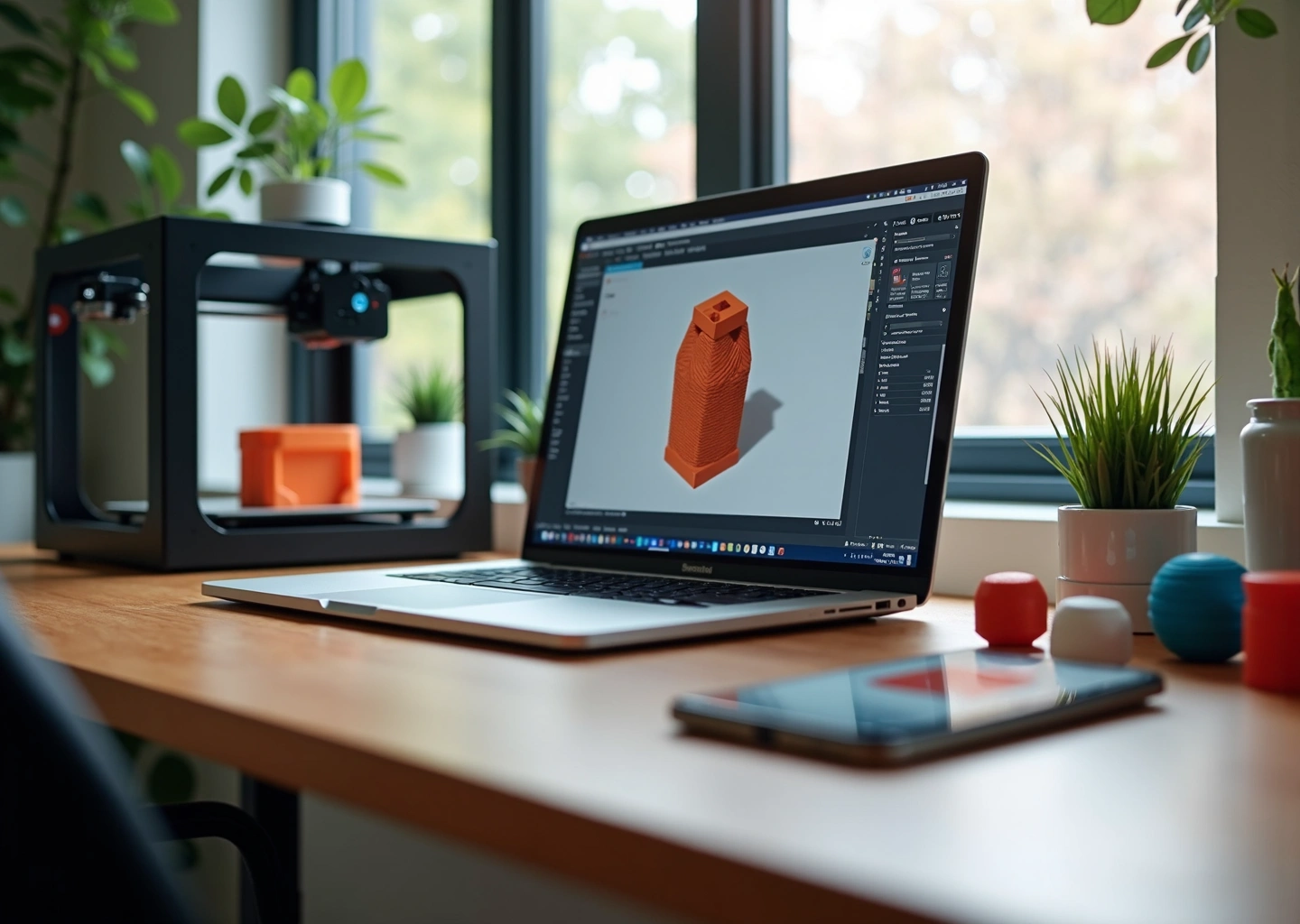
Fusion 360 для 3D-печати — практический путеводитель по созданию первой коммерческой модели: от идеи до готового продукта. В статье объясняю настройку Fusion 360 под аддитивное производство, принципы параметрического проектирования для печати, экспорт и нарезку, выбор материалов, постобработку и базовую стратегию монетизации для малого бизнеса в России. С примерами, чек-листами и ссылками на лучшие практики.
Почему выбрать Fusion 360 для коммерческой 3D‑печати
Когда вы запускаете малый бизнес, связанный с 3D‑печатью, выбор правильного инструмента для моделирования становится одним из первых и самых важных решений. Рынок предлагает десятки программ, от бесплатных и простых до невероятно дорогих и сложных. На этом фоне Fusion 360 от Autodesk выделяется как сбалансированное решение, которое отлично подходит именно для коммерческого старта в России. Давайте разберемся, почему это так.
Главное преимущество Fusion 360 — это его комплексный подход. Программа объединяет в себе сразу несколько инструментов, которые обычно приходится покупать и изучать по отдельности. Это платформа «все в одном», где вы можете пройти путь от идеи до готового физического объекта, не переключаясь между разными приложениями.
В основе всего лежит параметрическое моделирование. Звучит сложно, но на деле это очень удобная вещь. Представьте, что вы создаете корпус для устройства. В параметрической модели вы не просто рисуете линии и выдавливаете объемы, а задаете правила и зависимости. Например, толщина стенки — 2 мм, а диаметр отверстия под винт — 3 мм. Если заказчик попросит сделать корпус чуть больше, вам не придется перерисовывать все с нуля. Достаточно изменить один-два базовых параметра, и вся модель автоматически перестроится. Это экономит огромное количество времени, особенно когда речь идет о создании персонализированных товаров, например, чехлов для телефонов или аксессуаров с гравировкой.
Второе сильное качество — облачная структура и совместная работа. Все ваши проекты хранятся в облаке Autodesk. Это значит, что вы можете работать над моделью дома, а потом открыть ее на компьютере в мастерской без всяких флешек и пересылок файлов по почте. Система автоматически сохраняет историю версий, так что всегда можно откатиться к предыдущему варианту, если что-то пошло не так. Для малого бизнеса это особенно ценно. Вы можете легко поделиться ссылкой на 3D‑модель с заказчиком, который сможет посмотреть ее прямо в браузере, покрутить и оставить комментарии, даже не имея установленного Fusion 360.
Еще один ключевой момент — интегрированный модуль CAM (Computer-Aided Manufacturing). Возможно, сейчас вы планируете заниматься только 3D‑печатью. Но что если завтра ваш бизнес вырастет, и вы захотите производить детали мелкими сериями на фрезерном станке с ЧПУ? С Fusion 360 вам не придется искать и осваивать новую программу. Вы сможете подготовить управляющие программы для станка прямо в том же файле, где проектировали деталь. Это уникальное предложение в данном ценовом сегменте.
Для 3D‑печати в программе есть все необходимое. Вы можете работать с полигональными сетками (mesh), исправлять в них ошибки и готовить модель к экспорту. Fusion 360 поддерживает все стандартные форматы, включая STL, OBJ и STEP. Последний особенно важен, если вы планируете передавать свои модели на промышленное производство.
Теперь о лицензиях, что для бизнеса всегда актуально. На 2025 год у Fusion 360 есть два основных варианта.
- Personal Use License (Лицензия для личного использования). Она бесплатна, но имеет серьезные ограничения. Главное — ее нельзя использовать в коммерческих целях. Она отлично подходит для обучения, хобби или разработки проектов, которые вы не планируете продавать.
- Commercial License (Коммерческая подписка). Это ваш выбор для бизнеса. Стоимость начинается примерно от 495 долларов в год. Эта лицензия снимает все функциональные ограничения и дает право легально продавать созданные вами модели и изделия.
Программа работает на Windows и macOS. Системные требования довольно демократичны, но для комфортной работы со сложными сборками лучше иметь компьютер с 16 ГБ оперативной памяти и современной видеокартой.
Как Fusion 360 выглядит на фоне конкурентов?
Если бюджет нулевой, ваш выбор — FreeCAD. Это мощный и полностью бесплатный инструмент с открытым исходным кодом. Однако его интерфейс менее интуитивен, а для решения некоторых задач придется устанавливать дополнительные модули. В нем нет такой гладкой интеграции всех этапов работы.
На другом полюсе находится SolidWorks — промышленный стандарт. Это невероятно мощная система, но ее стоимость для малого бизнеса часто неподъемна (лицензии стоят тысячи долларов), а ее функционал избыточен для большинства задач, связанных с 3D‑печатью.
Onshape — еще один облачный конкурент, очень похожий по философии на Fusion 360. Он также хорош для совместной работы, но его тарифные планы обычно дороже, а CAM-модули не так тесно интегрированы в базовые пакеты.
Когда Fusion 360 — оптимальный выбор?
Подведем итог. Fusion 360 идеально подходит для малого бизнеса в следующих случаях:
- Вы создаете персонализированные аксессуары или сувениры. Параметрическое моделирование позволит быстро адаптировать базовый дизайн под нужды конкретного клиента.
- Вы производите мелкие серии функциональных деталей или комплектующих. Возможность быстро вносить изменения в модель и готовить ее не только для печати, но и для ЧПУ-обработки даст вам гибкость.
- Вы занимаетесь прототипированием на заказ. Облачные инструменты упростят взаимодействие с клиентами и ускорят процесс согласования.
Если же ваши задачи сводятся к простому моделированию несложных форм, возможно, стоит начать с чего-то более простого. А если вы сразу метите в крупную промышленность со сложными сборками из тысяч деталей, тогда есть смысл смотреть в сторону более дорогих решений. Но для подавляющего большинства стартапов в сфере 3D‑печати Fusion 360 предлагает лучший баланс цены, возможностей и удобства использования.
Первичная настройка среды и подготовка к печати в Fusion 360
Первый шаг в работе с Fusion 360 — это создание аккаунта Autodesk и организация рабочего пространства. Поскольку программа облачная, все ваши проекты будут храниться не на локальном диске, а в защищенном облаке. Это удобно для совместной работы и доступа к файлам с любого компьютера. После регистрации создайте свой первый проект. Назовите его, например, «Мой первый бизнес-продукт». Внутри проекта можно создавать папки для разных версий моделей, эскизов и документации. Такой подход помогает поддерживать порядок с самого начала.
После первого запуска программы важно сразу задать правильные настройки. Зайдите в меню настроек (иконка профиля в правом верхнем углу -> Preferences). В разделе Unit and Value Display установите основные единицы измерения. Для 3D-печати универсальным стандартом являются миллиметры (mm). Точность можно оставить по умолчанию, но для высокодетализированных моделей, например, под фотополимерную печать, имеет смысл увеличить её до трёх-четырёх знаков после запятой, что соответствует десяткам микрон. Основная работа по созданию модели происходит в среде Design. Убедитесь, что вы находитесь в ней, это видно по активной вкладке в левом верхнем углу.
Fusion 360 позволяет напрямую интегрироваться с 3D-принтерами. Для этого в меню Utilities есть инструмент Manage Printers. Здесь можно добавить свой принтер из обширной библиотеки. На 2025 год в России наиболее популярны FDM-принтеры от Creality (серия Ender) и Prusa, а также SLA-принтеры от Anycubic и Elegoo. Выбрав свою модель из списка, вы получите в рабочем пространстве контур печатного стола. Это помогает визуально оценить габариты модели и её расположение. Если вашего принтера нет в списке, можно создать кастомный профиль, указав размеры области печати. Также можно настроить профили материалов, задав для них базовые параметры, хотя основная калибровка всё равно будет происходить в слайсере.
Когда модель готова, её нужно передать в слайсер — программу, которая преобразует 3D-объект в G-код для принтера. Для этого во Fusion 360 есть специальный инструмент. Перейдите во вкладку Tools и выберите Make -> 3D Print. Откроется диалоговое окно, где нужно выбрать тело или компонент для экспорта. Здесь же можно настроить качество сетки (полигональной модели).
Ключевые параметры экспорта в формат STL, который является стандартом для 3D-печати:
- Refinement (Разрешение). Этот параметр определяет, насколько точно криволинейные поверхности будут аппроксимированы полигонами. Варианты Low, Medium, High — это предустановки. Для большинства задач достаточно Medium. Для ювелирных изделий или моделей со сложной геометрией выбирайте High, но помните, что это увеличит размер файла.
- Format (Формат). Выбирайте бинарный (Binary). Он занимает значительно меньше места по сравнению с текстовым ASCII и обрабатывается слайсерами быстрее.
- Units (Единицы измерения). Убедитесь, что выбраны миллиметры, чтобы избежать проблем с масштабированием в слайсере.
После настройки параметров можно либо сохранить STL-файл на диск, либо напрямую отправить его в слайсер, если он интегрирован с Fusion 360. Популярные слайсеры, такие как Cura, PrusaSlicer и Lychee, поддерживают такую интеграцию. Для PrusaSlicer существует даже специальный API, который позволяет передавать модель одним кликом.
Перед экспортом обязательно проверьте модель на наличие ошибок. Самые частые проблемы:
- Вывернутые нормали. Представьте, что каждая поверхность имеет лицевую и изнаночную сторону. Если какая-то из них «вывернута наизнанку», слайсер может некорректно обработать этот участок. Во Fusion 360 можно включить визуализацию нормалей, чтобы убедиться, что все они направлены наружу.
- Негерметичность (non-manifold geometry). Модель для печати должна быть «водонепроницаемой», без дыр и щелей. Такие дефекты, часто называемые «манхолды», приводят к ошибкам при слайсинге.
- Пересекающиеся или нестыкующиеся грани. Убедитесь, что все элементы модели корректно соединены друг с другом.
Для базовой проверки можно использовать инструменты анализа в самой программе.
Наконец, не забывайте о версионности. Одно из ключевых преимуществ Fusion 360 — автоматическое сохранение версий после каждого сохранения файла (Ctrl+S). В панели данных слева можно посмотреть историю версий, добавить к ним комментарии (например, «v2, увеличена толщина стенки») и при необходимости откатиться к предыдущему состоянию. Это незаменимый инструмент при итеративной разработке продукта, когда нужно тестировать несколько прототипов.
Принципы параметрического проектирования под аддитивное производство
Давайте сразу договоримся, проектировать «на глаз» — это путь в никуда, особенно в бизнесе. Нам нужна модель, которая будет не просто красивой картинкой, а гибким инструментом. Именно для этого в Fusion 360 существует параметрическое проектирование. Это подход, при котором геометрия модели управляется не фиксированными размерами, а набором правил и переменных, которые мы называем параметрами. Если вы освоите этот принцип, то сможете изменять, адаптировать и масштабировать свои изделия за минуты, а не за часы.
В основе всего лежит эскиз (Sketch). Но не просто набор линий, а полностью определённый эскиз. Когда вы начинаете чертить, все линии синие — это значит, их можно свободно таскать мышкой, меняя форму. Ваша задача — сделать их чёрными. Это достигается двумя инструментами: размерами (Dimensions) и ограничениями (Constraints). Ограничения — это логические правила: «эта линия всегда горизонтальна», «эти две окружности всегда имеют общий центр», «эта линия касается дуги». Когда каждая точка и линия в эскизе знает своё точное место и не может сдвинуться случайно, эскиз становится предсказуемым и надёжным фундаментом для трёхмерного тела.
А теперь самое интересное — параметры. В меню Modify > Change Parameters скрывается настоящий центр управления вашей моделью. Здесь вы можете создать свои переменные. Например, вместо того чтобы задавать ширину корпуса числом 100 мм, вы создаёте параметр `width` и присваиваете ему значение 100. Теперь, когда вы задаёте размер в эскизе, вы просто пишете имя параметра — `width`. Завтра понадобится корпус шириной 120 мм? Вы просто меняете значение в таблице, и вся модель автоматически перестраивается. Это и есть design intent или «замысел проектировщика». Вы заранее продумываете, какие размеры могут меняться, и закладываете эту гибкость в саму структуру модели.
Когда вы создаёте трёхмерные тела (Bodies) на основе эскизов, они наследуют эту параметрическую связь. Изменили параметр в таблице — изменился эскиз, а за ним и тело. Это позволяет создавать целые семейства продуктов на базе одной мастер-модели.
Однако, какой бы идеальной ни была модель в программе, 3D-принтер внесёт свои коррективы. Поэтому проектировать нужно с учётом ограничений аддитивного производства. Вот ключевые правила:
- Минимальная толщина стенок. Для FDM-печати стандартным соплом 0.4 мм безопасный минимум — 1.2 мм. Это три прохода сопла, что гарантирует прочное сцепление слоёв. Для фотополимерной SLA-печати достаточно 0.5–0.8 мм, так как технология точнее. Стенки тоньше этих значений могут не пропечататься или сломаться при постобработке.
- Скругления (Fillets). Острые внутренние углы — это концентраторы напряжений. Добавляйте скругления радиусом хотя бы 1 мм. Это не только увеличит прочность детали, но и поможет пластику лучше ложиться, сглаживая возможные дефекты печати.
- Отверстия и допуски. Отверстие, спроектированное диаметром 5 мм, после печати на FDM-принтере скорее всего будет 4.8–4.9 мм из-за усадки пластика. Всегда закладывайте допуски. Для плотной посадки с натягом (press-fit) делайте отверстие на 0.1–0.2 мм меньше вала. Для свободного соединения — на 0.2–0.3 мм больше. Для защёлок зазор должен быть около 0.3 мм, чтобы обеспечить гибкость и надёжную фиксацию.
Каждый грамм пластика на поддержках — это ваши деньги и время, потраченные впустую. Fusion 360 позволяет минимизировать их ещё на этапе проектирования. Во-первых, правильная ориентация модели на печатном столе может сократить количество поддержек в разы. Во-вторых, используйте фаски (Chamfers) под углом 45 градусов вместо нависающих горизонтальных поверхностей. Большинство принтеров без проблем печатают углы до 45–50 градусов без поддержек. Для увеличения прочности без сплошного заполнения используйте рёбра жёсткости. Они добавляют конструкции стабильности при минимальном расходе материала. Для лёгких и прочных деталей можно использовать полые конструкции с внутренними сетчатыми структурами (lattice). Это экономит до 50% материала при сохранении необходимой жёсткости.
Примеры параметризованных изделий для бизнеса очевидны.
- Держатели и подставки. Создайте модель держателя для смартфона с параметрами `phone_width` и `phone_thickness`. Получили заказ под новую модель телефона? Просто вбиваете новые значения в таблицу, и через минуту у вас готовый к печати STL-файл.
- Корпуса для электроники. Заложите в параметры размеры печатной платы, диаметры крепёжных отверстий и высоту стоек. Это позволит быстро адаптировать корпус под разные ревизии устройства.
- Персонализированные аксессуары. Параметры могут управлять не только размерами, но и текстом гравировки или узором на поверхности, что открывает путь к массовой кастомизации.
Освоение этих принципов превращает Fusion 360 из простого 3D-редактора в мощный инструмент для создания гибких и коммерчески успешных продуктов. Если вы хотите углубиться в эту тему, существует множество специализированных курсов, которые помогут систематизировать знания.
Пошаговое создание первой коммерческой модели в Fusion 360
Переход от теории к практике всегда самый волнующий этап. Давайте на конкретном примере пройдём весь путь от идеи до готового к печати файла. Представим, что наша задача — создать коммерческий продукт: защитный корпус для популярного мини-компьютера. Это отличный стартовый проект, который сочетает в себе требования к точности, функциональности и внешнему виду.
Шаг 1. Формулируем требования и делаем наброски
Наш продукт — корпус для небольшого электронного гаджета. Сначала определяем ключевые требования.
- Функциональность: Корпус должен защищать плату от пыли и механических повреждений. Нужны точные вырезы для всех портов (USB, HDMI) и доступ к контактам GPIO. Крепление платы внутри корпуса будет на винтах, а сам корпус должен состоять из двух частей с защёлками.
- Размеры: Габариты самой платы, скажем, 85×56 мм. Корпус должен быть компактным, с толщиной стенок около 1.5 мм для прочности. Для винтов M2.5 нужны посадочные места с допуском +0.2 мм к диаметру, то есть 2.7 мм. Зазор для защёлок планируем в 0.3 мм.
- Цена: Чтобы оставаться в рынке, себестоимость должна быть низкой. Это диктует выбор материала (например, PETG) и оптимизацию модели для быстрой печати без сложных поддержек.
Первые идеи можно набросать на бумаге. Где будут порты? Как расположить крепления? После этого переходим в Fusion 360 и создаём новый проект. Сразу же идём в меню Modify → Change Parameters и заводим основные параметры: `board_length = 85`, `board_width = 56`, `wall_thickness = 1.5`, `tolerance = 0.2`. Это основа нашего параметрического дизайна.
Шаг 2. От эскиза к детализации
Начинаем с создания 2D-эскиза (Create Sketch) на плоскости XY. Рисуем прямоугольник, размеры которого задаём через наши параметры: `board_length + wall_thickness*2` и `board_width + wall_thickness*2`. Используя инструмент Extrude, вытягиваем эскиз вверх, создавая базовую «коробку». Это наша блок-модель.
Теперь детализация. На боковых гранях создаём новые эскизы для вырезов под порты. Их расположение и размеры также привязываем к параметрам, чтобы при смене платы не пришлось всё переделывать. Внутри корпуса добавляем цилиндрические стойки (бобышки) для крепления платы. Их высота должна быть такой, чтобы плата не касалась дна. Отверстия в них делаем с учётом допуска. Для крышки создаём второе тело, которое будет защёлкиваться на основное. Проектируем небольшой выступ на одной части и паз на другой с параметрическим зазором.
На этом этапе можно провести базовую симуляцию прочности в рабочей среде Simulation, если, например, вы сомневаетесь в надёжности защёлок. Для простого корпуса это необязательно, но для нагруженных деталей — крайне полезный инструмент.
Шаг 3. Подготовка к печати и экспорт в STL
Когда 3D-модель готова, её нужно правильно экспортировать. Просто нажать «Сохранить как STL» — плохая идея. Качество сетки напрямую влияет на результат печати.
- Используем Make 3D Print. Выбираем тело, которое хотим напечатать (например, нижнюю часть корпуса), кликаем по нему правой кнопкой мыши и выбираем Save as Mesh (или через меню File → 3D Print).
- Настраиваем экспорт. В открывшемся окне видим ключевые настройки:
- Format: Выбираем STL (Binary). Он весит значительно меньше, чем ASCII, и быстрее обрабатывается слайсерами.
- Unit Type: Обязательно ставим Millimeter. Иначе модель импортируется в слайсер в 10 раз меньше или больше.
- Refinement: Это качество полигональной сетки. Опция High создаёт очень плотную сетку и гладкие кривые, но файл будет весить десятки мегабайт. Для большинства FDM-принтеров достаточно Medium или ручной настройки с отклонением поверхности (Surface Deviation) около 0.02 мм.
- Проверка сетки. Перед отправкой в слайсер убедитесь, что модель «водонепроницаема» (manifold). Это значит, что у неё нет дыр и все полигоны корректно соединены. Fusion 360 почти всегда создаёт правильные тела, но если вы импортировали модель или использовали сложные операции, могут возникнуть проблемы. Для их исправления существует рабочая среда Mesh, где инструменты вроде Repair могут автоматически «залечить» проблемные участки.
Шаг 4. Итерации и печать прототипов
Первый отпечаток редко бывает идеальным. Процесс доработки — это цикл правок. Вот простой чек-лист:
- Печать прототипа. Печатаем первую версию на быстрых настройках (например, слой 0.3 мм), чтобы сэкономить время.
- Измерение и проверка. Штангенциркулем проверяем все критичные размеры: диаметры отверстий, габариты вырезов, зазоры. Пытаемся установить плату, закрыть крышку. Что-то не сходится? Защёлка слишком тугая?
- Корректировка параметров. Возвращаемся в Fusion 360. Открываем таблицу параметров и меняем значения. Например, увеличиваем `tolerance` с 0.2 до 0.3 мм. Модель автоматически перестраивается.
- Повторная печать. Экспортируем обновлённую модель и печатаем снова. Обычно требуется 2-4 таких итерации, чтобы добиться идеального результата.
В нашем примере с корпусом важно правильно выбрать ориентацию при печати. Основную часть лучше печатать дном на столе, чтобы не создавать поддержки внутри. Крышку тоже печатаем плоской стороной вниз. Если у вырезов под порты есть небольшие нависающие элементы, можно добавить к их нижним граням фаску под углом 45 градусов — это позволит принтеру напечатать их без поддержек. Этот небольшой трюк экономит и материал, и время на постобработку.
Заключительная доработка, материалы, постобработка и выход на рынок
Итак, ваша цифровая модель в Fusion 360 готова и прошла все проверки. Теперь начинается самый интересный этап, превращение файла в реальный продукт, который можно продать. Здесь мы поговорим о материалах, финишной обработке и стратегии выхода на рынок.
Выбор материала и технологии печати
Правильный материал это половина успеха. Для малого бизнеса в России в 2025 году наиболее актуальны несколько вариантов.
- PLA (Полилактид). Самый популярный и простой в работе пластик. Он биоразлагаем, почти не пахнет при печати и не требует подогреваемой платформы. Идеален для декоративных изделий, прототипов и сувениров, где не нужна высокая прочность или термостойкость. Его главный минус это низкая температура размягчения, около 60°C.
- PETG (Полиэтилентерефталат-гликоль). Это золотая середина. Он прочнее и долговечнее PLA, устойчив к ударам и многим химикатам. Отлично подходит для функциональных деталей, корпусов и механических узлов. Печатать им немного сложнее, он требует более высоких температур и может оставлять «паутинку».
- ABS (Акрилонитрилбутадиенстирол). Прочный и термостойкий пластик, выдерживает до 105°C. Из него делают детали для автомобилей и бытовой техники. Однако при печати он выделяет токсичные испарения и требует закрытого принтера для избежания деформации из-за усадки.
- Nylon (Нейлон). Очень прочный, гибкий и износостойкий материал. Подходит для печати шестерёнок, шарниров и других движущихся частей. Главный недостаток это гигроскопичность, он впитывает влагу из воздуха, поэтому его нужно хранить и сушить в специальных условиях.
- Композитные филаменты. Это базовые пластики (PLA, PETG, Nylon) с добавлением углеродного или стекловолокна. Они значительно повышают прочность и жесткость деталей, но абразивны и быстро изнашивают стандартные латунные сопла.
Для изделий с высокой детализацией, например, ювелирных украшений или миниатюр, лучше подходит фотополимерная печать (SLA/DLP). Смолы дороже филаментов, а готовые изделия требуют промывки и дополнительного отверждения под УФ-светом. Печать металлом (SLM/DMLS) для стартапа обычно нерентабельна из-за высокой стоимости оборудования и материалов. Эту услугу проще заказывать у подрядчиков для производства особо прочных деталей.
Постобработка. Доводим изделие до совершенства
Редко когда деталь прямо из принтера имеет товарный вид. Постобработка убирает дефекты и придает изделию законченность.
- Механическая обработка. Снятие поддержек, шлифовка наждачной бумагой разной зернистости для удаления слоев.
- Шпатлёвка. Автомобильная или специальная шпатлёвка помогает скрыть глубокие царапины и стыки перед покраской.
- Химическая обработка. Пары ацетона сглаживают поверхность ABS-пластика, делая ее глянцевой. Для PLA существуют аналогичные, но менее агрессивные растворители.
- Грунтовка и покраска. Акриловый грунт создает основу для краски, которая может наноситься кистью, аэрографом или из баллончика.
- Лакирование. Защитный слой лака (матового или глянцевого) убережет краску от истирания и придаст изделию законченный вид.
Для фотополимерных изделий обязательна промывка в изопропиловом спирте и УФ-засветка. Ультразвуковая ванна помогает очистить самые мелкие углубления.
Расчёт себестоимости и цены
Чтобы бизнес был прибыльным, нужно точно считать затраты. Формула себестоимости выглядит так.
Себестоимость = Стоимость материала + (Время печати × Стоимость часа работы принтера) + Затраты на постобработку + Упаковка и логистика
Стоимость часа работы принтера включает амортизацию оборудования и электричество. Например, для корпуса гаджета из PETG весом 50 грамм при цене филамента 1500 руб/кг, себестоимость материала составит 75 рублей. Если печать занимает 4 часа, а час работы принтера с учетом амортизации вы оцениваете в 150 рублей, то это еще 600 рублей. Добавим 50 рублей на постобработку и упаковку. Итоговая себестоимость около 725 рублей. К этой сумме нужно добавить маржу, обычно 30-50%, чтобы покрыть маркетинг, налоги и получить прибыль. Таким образом, розничная цена может составить 1000–1100 рублей.
Производственная стратегия и выход на рынок
На старте есть две основные модели работы.
- Печать по запросу (on-demand). Вы не держите склад готовой продукции и печатаете изделие только после получения заказа. Это минимизирует риски, но увеличивает время ожидания для клиента.
- Производство партиями. Вы печатаете небольшую партию (10–100 штук) и храните ее на складе. Это снижает себестоимость за счет оптимизации печати и позволяет быстро отправлять заказы.
Когда заказов становится слишком много, стоит задуматься о контрактном производстве. Передавать заказы на 3D-ферму имеет смысл, если вам требуется стабильно высокое качество, соблюдение стандартов и большие объемы, которые ваше оборудование уже не может обеспечить.
Для продажи готовой продукции в 2025 году в России наиболее эффективны следующие каналы.
- Маркетплейсы. Wildberries и Ozon это главные площадки для выхода на массового потребителя. Важно подготовить качественные фотографии, подробные SEO-описания и надежную упаковку, соответствующую требованиям площадки.
- Международные площадки. Etsy остается хорошим вариантом для продажи уникальных изделий ручной работы за рубеж, хотя логистика стала сложнее.
- Локальные продажи. Не стоит забывать о B2B-сегменте. Предлагайте свои услуги местным компаниям, которым нужны прототипы, корпуса или кастомные детали. Участие в профильных выставках и ярмарках поможет найти таких клиентов. Больше идей можно найти в тематических статьях, например, на Habr.
Качественный визуальный контент это ключ к успеху. Используйте рендеры из Fusion 360 и профессиональные фотографии готового продукта, чтобы ваша карточка товара выделялась на фоне конкурентов.
Часто задаваемые вопросы
В этом разделе мы собрали ответы на самые частые вопросы, которые возникают у начинающих предпринимателей. Эта информация дополняет основное руководство, но не дублирует подробные инструкции, чтобы вы могли быстро найти нужную информацию и снять типичные сомнения.
Fusion 360 бесплатен для личного использования и когда нужна коммерческая лицензия?
Да, у Fusion 360 есть полностью бесплатная лицензия «for Personal Use». Она идеально подходит для обучения, хобби и разработки проектов, которые не приносят вам доход. Однако, как только ваш бизнес начинает генерировать годовой доход, превышающий установленный Autodesk лимит (исторически это было $1,000 USD, но всегда проверяйте актуальные условия на официальном сайте), вы обязаны приобрести коммерческую подписку. Это не просто формальность, а юридическое требование. Использование персональной лицензии для коммерческой деятельности является нарушением лицензионного соглашения и может повлечь за собой серьезные штрафы.
Какие форматы файлов нужны для слайсера и производства?
Для подготовки модели к 3D-печати вам понадобятся форматы STL или OBJ. Они представляют вашу модель в виде полигональной сетки, которую «понимают» программы-слайсеры. STL является отраслевым стандартом и поддерживается абсолютно всеми. OBJ — более современный формат, который может содержать информацию о цвете и текстурах, что полезно для некоторых технологий печати. Для передачи модели на другое производство (например, для литья или фрезеровки на станках с ЧПУ) или для обмена с другими инженерами используйте формат STEP. Он сохраняет точную математическую геометрию модели, а не упрощенную сетку, что критически важно для промышленного производства.
Как определить минимальную толщину стенки и допуски для посадки деталей?
Это зависит от технологии печати и материала, но есть общие правила. Для FDM-печати стандартным соплом 0.4 мм минимальная толщина стенки составляет 1.2 мм (три периметра), что обеспечивает достаточную прочность. Делать тоньше рискованно — стенка может получиться хрупкой или вовсе не пропечататься. Для фотополимерной (SLA) печати можно добиться толщины в 0.5 мм. Что касается допусков для сопрягаемых деталей, для FDM закладывайте зазор 0.2–0.3 мм для свободного соединения и 0.1 мм для посадки с натягом. Всегда печатайте тестовые калибровочные модели, чтобы определить точные допуски для вашего принтера и конкретного пластика. Если точность соединения критична для функциональности, лучше проконсультироваться с опытным технологом.
Нужен ли внешний слайсер и какой лучше для FDM и SLA?
Да, внешний слайсер абсолютно необходим. Fusion 360 создает 3D-модель, а слайсер преобразует ее в послойный код (G-code) для принтера. Для FDM-принтеров лучшими бесплатными вариантами считаются Ultimaker Cura и PrusaSlicer. Оба обладают огромным функционалом, поддерживают большинство принтеров и имеют активные сообщества. Для SLA-печати стандартом де-факто являются Lychee Slicer и ChiTuBox. Они предоставляют продвинутые инструменты для создания поддержек, что является ключевым фактором успеха при работе со смолами.
Как уменьшить расход материала и время печати без потери прочности?
Оптимизация — ключ к рентабельности. Во-первых, используйте параметрическое моделирование в Fusion 360, чтобы делать детали полыми, оставляя лишь несущие стенки. Во-вторых, добавляйте ребра жесткости вместо сплошного заполнения. В-третьих, правильно ориентируйте модель на печатной платформе, чтобы минимизировать количество поддержек. Каждая поддержка — это лишний пластик и время на постобработку. В слайсере используйте адаптивную высоту слоя и экспериментируйте с шаблонами заполнения (например, «gyroid» дает хорошую прочность при малом весе).
Какие материалы подходят для конечного продукта?
Как мы подробно рассматривали в предыдущей главе, выбор материала — это компромисс между ценой, внешним видом и функциональностью. Кратко: PLA — для декора и сувениров, PETG — для функциональных деталей, требующих ударопрочности, ABS/ASA — для корпусов и деталей, работающих при повышенных температурах. Не забывайте про композитные материалы (с углеродным или стекловолокном) для получения сверхпрочных деталей.
Как рассчитывать себестоимость и отпускную цену?
Себестоимость включает: стоимость пластика, амортизацию принтера (разделите стоимость принтера на ожидаемое количество часов работы), электроэнергию, затраты на постобработку и ваше время. Простая формула: Себестоимость = Материал + (Время печати × Ставка часа работы) + Постобработка. К полученной сумме добавьте маржу (30-50% для начала — хороший ориентир), которая покроет налоги, маркетинг, брак и обеспечит вам прибыль.
Какие требования к сертификации и безопасности продукции в России?
Если ваша продукция контактирует с пищей, предназначена для детей, является электроприбором или медицинским изделием, она подлежит обязательной сертификации или декларированию по Техническим Регламентам Таможенного Союза (ТР ТС). Это сложный и дорогостоящий процесс. Настоятельно рекомендуем обратиться к юристу или в сертификационный центр еще на этапе идеи. Самостоятельные попытки разобраться в законодательстве могут привести к штрафам и отзыву продукции с рынка.
Как организовать контроль качества и упаковку партии?
Для контроля качества разработайте простой чек-лист: визуальный осмотр на наличие дефектов печати, проверка критических размеров штангенциркулем, проверка функциональности (например, сборка сопрягаемых деталей). Для повторяющихся проверок можно напечатать простой калибровочный шаблон (go/no-go gauge). Упаковка должна защищать товар при транспортировке и соответствовать требованиям маркетплейсов (Ozon, Wildberries). Используйте пузырчатую пленку, крафтовые коробки и не забудьте про брендированную наклейку или вкладыш.
Сколько прототипов обычно требуется перед запуском серийного производства?
Ожидайте, что вам понадобится от 3 до 5 итераций. Первый прототип проверяет общую форму и концепцию. Второй и третий — точность размеров, зазоры, прочность соединений и удобство использования. Последующие версии оттачивают дизайн для серийного производства и устраняют мелкие недочеты. Не экономьте на прототипировании — одна ошибка в партии из 100 штук обойдется гораздо дороже, чем несколько катушек пластика.
Итоги и дальнейшие шаги для развития 3D‑бизнеса
Вы прошли большой путь от идеи до готового файла для 3D‑принтера. Теперь важно собрать все знания в единую систему и превратить их в работающий бизнес. Это руководство показало вам инструменты и процессы, а сейчас мы составим чёткий план действий, который поможет не сбиться с курса и избежать досадных ошибок на старте. Воспринимайте следующие шаги как дорожную карту, ведущую к первым продажам и стабильной прибыли.
Ваш путь от концепции до успешного продукта можно разбить на пять ключевых этапов. Каждый из них логично вытекает из предыдущего и формирует фундамент для масштабирования вашего дела.
- Составить техзадание и определить MVP. Прежде чем открывать Fusion 360, чётко сформулируйте, какую проблему решает ваш продукт. Опишите целевую аудиторию, функциональные требования и желаемый внешний вид. На основе этого создайте концепцию минимально жизнеспособного продукта (MVP). Это не идеальная финальная версия, а модель с базовым набором функций, достаточным для проверки гипотезы и сбора обратной связи от первых клиентов.
- Освоить базовый рабочий цикл в Fusion 360. Не нужно сразу изучать все функции программы. Сосредоточьтесь на ключевом цикле, который мы разбирали: создание параметрического эскиза, преобразование его в трёхмерное тело, добавление функциональных элементов (отверстий, скруглений, рёбер жёсткости) и экспорт модели в формат STL. Уверенное владение этим процессом — 80% успеха на начальном этапе.
- Распечатать и оптимизировать первый прототип. Теория без практики мертва. Ваша первая модель почти наверняка будет иметь недостатки. Напечатайте её, проверьте размеры, прочность, эргономику. Возможно, защёлки будут слишком тугими, а стенки — слишком тонкими. Возвращайтесь в Fusion 360, корректируйте параметры в проекте и печатайте снова. Обычно для доведения модели до ума требуется от трёх до пяти таких итераций.
- Провести тестовую партию и рассчитать себестоимость. Когда прототип вас полностью устраивает, напечатайте небольшую партию из 10–20 штук. Это поможет отладить процесс серийной печати и выявить проблемы, незаметные при единичном производстве. На этом этапе точно рассчитайте себестоимость одного изделия. Включите в неё стоимость пластика, амортизацию принтера, затраты на постобработку, упаковку и ваше рабочее время.
- Запустить витрину продаж и отследить метрики. Создайте карточки товаров на маркетплейсах или в социальных сетях. Используйте качественные фотографии и подробное описание. После запуска продаж начните отслеживать ключевые показатели. Сколько людей посмотрело товар? Сколько добавило в корзину? Сколько купило? Эта информация бесценна для дальнейшей оптимизации продукта и маркетинговой стратегии.
Путь в 3D‑печати — это постоянное обучение. Даже опытные специалисты регулярно открывают для себя что‑то новое. Чтобы ваш рост не останавливался, используйте проверенные ресурсы:
- Обучающие курсы. Структурированные программы помогут быстро освоить сложные инструменты Fusion 360 и тонкости аддитивных технологий. В 2025 году существует множество качественных курсов, например, подборки на платформах вроде TutorTop помогут выбрать подходящий вариант.
- Профессиональные сообщества. Не варитесь в собственном соку. Форумы, такие как 3dtoday.ru, и тематические Telegram‑каналы — это кладезь практического опыта. Здесь можно задать вопрос, поделиться своей проблемой и получить совет от коллег со всей России.
- Локальные хабы и мейкерспейсы. Во многих крупных городах России (Москва, Санкт‑Петербург, Екатеринбург, Казань) есть креативные пространства, где собираются энтузиасты 3D‑печати. Это отличная возможность для живого общения, обмена опытом и даже поиска партнёров или подрядчиков.
Чтобы понимать, насколько успешно развивается ваш бизнес, важно отслеживать ключевые показатели эффективности (KPI):
- Время разработки. Сколько времени проходит от идеи до готового к продаже продукта. Стремитесь сократить этот цикл до 2–3 недель.
- Себестоимость изделия. Постоянно ищите способы её снизить без потери качества, например, оптимизируя модель для уменьшения расхода материала и времени печати.
- Процент брака. Какая доля напечатанных изделий отправляется в мусорное ведро. Хороший показатель для отлаженного процесса — менее 5%.
- Конверсия продаж. Отношение числа покупок к числу просмотров вашего товара. Низкая конверсия может говорить о проблемах с ценой, описанием или качеством самого продукта.
И напоследок, несколько типичных ошибок, которых стоит избегать при росте вашего бизнеса. Не пытайтесь масштабироваться слишком рано, закупив десяток принтеров до того, как проверили спрос на продукт. Всегда прислушивайтесь к отзывам клиентов — они ваш главный источник идей для улучшений. Не недооценивайте время на постобработку и упаковку, часто эти этапы занимают больше времени, чем сама печать. И самое главное — стандартизируйте контроль качества, чтобы каждая единица вашего товара соответствовала заявленным характеристикам.
Источники
- Fusion 360: Описание, Функции и Интерфейс – 2025 — Soware — это комплексное решение для проектирования и моделирования, объединяющее возможности CAD, CAM и CAE, предназначенное для оптимизации процессов …
- Идеи для заработка на 3D-печати: как зарабатывать и … — Идеи для заработка на 3D-печати: как зарабатывать и какие вложения нужны в 2025 году … Освойте основы: изучите программы (TinkerCAD, Fusion 360) …
- Выбираем систему для 3д моделирования в 2025 году. — В этом видео я рассказываю о том, в каких системах 3д моделирования (CAD) я работал, на какой остановился. Делюсь своим опытом, а также даю …
- 3Д-принтер: как работает, что на нем печатать и … — Как работает 3D-принтер и как его выбрать. Как найти и создать файлы для трехмерной печати. Что нужно для работы 3D-принтера. Как подготовить его к печати.
- выбор моделей на печать во fusion 360 — Доброго времени суток, во fusion 360 нужно выбрать несколько тел для печати, но получается выбрать либо 1, либо все, а определённые …
- ТОП-4 лучших курса по Fusion 360 2025 года — Рейтинг лучших курсов Fusion 360 2025 ; 1. Профессия: основы 3D-мастерства, Geometrium School ; 2. Профессия 3D-Дженералист, XYZ School ; 3. Профессия 3D- …